 WhatsApp Channel
 Telegram Channel
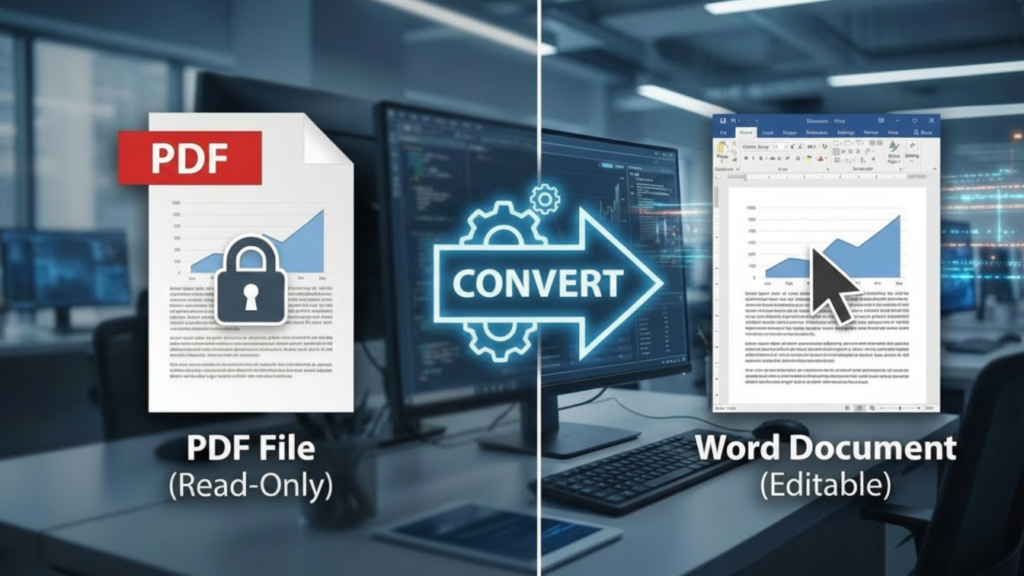
আজকের এই ডিজিটাল যুগে আমাদের প্রতিদিনের কাজের একটি বড় অংশ জুড়ে থাকে বিভিন্ন ফাইল ম্যানেজমেন্ট। ছাত্রজীবন থেকে শুরু করে কর্পোরেট অফিস—সবখানেই পিডিএফ, ওয়ার্ড, এক্সেল বা ইমেজ ফাইলের ছড়াছড়ি। হঠাত করে বসের ফোন, “এই পিডিএফ ফাইলটা এখনই এডিট করে পাঠাও!” অথবা ক্লায়েন্টের রিক্রিমেন্ট, “আমাকে জেপিজি থেকে টেক্সট আলাদা করে দাও।” এই মুহূর্তে আপনার হাতে যদি সঠিক ডকুমেন্ট কনভার্টার ও এডিটিং টুল না থাকে, তবে পরিস্থিতি বেশ গোলমেলে হতে পারে।
আমার গত ৫ বছরের ফ্রিল্যান্সিং ক্যারিয়ারে আমি এমন হাজারো পরিস্থিতির মুখোমুখি হয়েছি। শুরুতে দামি সফটওয়্যার কেনার সামর্থ্য ছিল না, তাই খুঁজে বেড়িয়েছি সেরা সব ফ্রি টুলস। সেই অভিজ্ঞতার ঝুলি থেকেই আজ আপনাদের সাথে শেয়ার করব ২০২৬ সালের সেরা কিছু টুলস, যা আপনার ডকুমেন্ট কনভার্টার ও এডিটিং এর কাজকে করবে পানির মতো সহজ।
কেন আপনার একটি ভালো ডকুমেন্ট কনভার্টার ও এডিটিং টুল প্রয়োজন? (Expert Insight)
আমরা অনেকেই মনে করি, কম্পিউটারে মাইক্রোসফট ওয়ার্ড থাকলেই বুঝি কাজ শেষ। কিন্তু বাস্তবতা ভিন্ন। একজন এক্সপার্ট হিসেবে আমি বলব, একটি ভালো ডকুমেন্ট কনভার্টার ও এডিটিং টুল আপনার প্রোডাক্টিভিটি অন্তত ৫০% বাড়িয়ে দিতে পারে।
১. সময় সাশ্রয়: ম্যানুয়ালি টাইপ না করে ওসিআর (OCR) বা কনভার্টার দিয়ে নিমিষেই কাজ শেষ করা যায়। ২. কম্প্যাটিবিলিটি: সব ডিভাইসে সব ফাইল ওপেন হয় না। কনভার্টার দিয়ে ইউনিভার্সাল ফরম্যাটে (যেমন PDF) ফাইল রূপান্তর করা যায়। ৩. খরচ কমানো: অ্যাডোবি এক্রোব্যাট প্রোর মতো দামী সফটওয়্যারের সাবস্ক্রিপশন ছাড়াই ফ্রি টুল দিয়ে প্রায় ৯০% কাজ করা সম্ভব।
এই আর্টিকেলে আমরা এমন সব টুল নিয়ে আলোচনা করব যা বিনামূল্যে বা ফ Freemium মডেলে সেরা ডকুমেন্ট কনভার্টার ও এডিটিং সার্ভিস প্রদান করে।
সেরা ৫টি ফ্রি ডকুমেন্ট কনভার্টার ও এডিটিং টুলস (রিভিউ ও টিপস)
নিচে উল্লেখিত টুলগুলো আমি ব্যক্তিগতভাবে ব্যবহার করেছি এবং এদের পারফরম্যান্স, নিরাপত্তা ও ইউজার ইন্টারফেসের ওপর ভিত্তি করে এই তালিকা তৈরি করেছি।
১. iLovePDF: পিডিএফ লাভারদের জন্য কমপ্লিট অল-ইন-ওয়ান সলিউশন
ডকুমেন্ট কনভার্টার ও এডিটিং জগতে iLovePDF একটি অতি পরিচিত নাম। বিশেষ করে যারা ভারী কোনো সফটওয়্যার ইনস্টল না করেই ব্রাউজারের মাধ্যমে দ্রুত কাজ সারতে চান, তাদের জন্য এটি প্রথম পছন্দ। এটি মূলত একটি ক্লাউড-বেসড টুল, যা আপনার ডিভাইসের স্টোরেজ খরচ না করেই প্রফেশনাল লেভেলের আউটপুট দিতে সক্ষম।
মূল বৈশিষ্ট্যসমূহ (Key Features):
-
ভার্সাটাইল কনভারশন: পিডিএফ থেকে মাইক্রোসফট ওয়ার্ড, এক্সেল এবং পাওয়ারপয়েন্টে নিখুঁত কনভারশন। এছাড়াও ইমেজ (JPG) থেকে পিডিএফ করার সুবিধাও এতে রয়েছে।
-
ডকুমেন্ট অর্গানাইজেশন: একাধিক পিডিএফ ফাইলকে একটি ফাইলে রূপান্তর (Merge) করা অথবা বড় কোনো ফাইল থেকে নির্দিষ্ট পেজ আলাদা (Split) করা যায় চোখের পলকে।
-
স্মার্ট কমপ্রেশন: ফাইলের কোয়ালিটি ঠিক রেখে সাইজ কমিয়ে আনা, যা ইমেইল বা অনলাইন পোর্টালে আপলোডের জন্য অত্যন্ত কার্যকর।
-
অ্যাডভান্সড এডিটিং: সরাসরি পেজ নম্বর যুক্ত করা, কোম্পানির ওয়াটারমার্ক বসানো এবং পিডিএফ প্রটেক্ট করার জন্য পাসওয়ার্ড সেট করা।
-
শক্তিশালী OCR প্রযুক্তি: স্ক্যান করা বা ঝাপসা পিডিএফ ফাইল থেকে টেক্সট রিড করে সেটিকে এডিটেবল ফরম্যাটে নিয়ে আসা।
কেন এটি ব্যবহার করবেন? (Best Use Case):
আপনি যদি একজন ছাত্র বা অফিস এক্সিকিউটিভ হন এবং প্রতিদিনের কাজে আপনাকে প্রচুর ফাইল আদান-প্রদান করতে হয়, তবে iLovePDF আপনার শ্রেষ্ঠ সঙ্গী। বিশেষ করে যখন কোনো ফাইলে ওয়াটারমার্ক দেওয়া বা অনেকগুলো ছোট ফাইলকে একসাথে সাজানোর প্রয়োজন পড়ে, তখন এর স্পিড আপনাকে মুগ্ধ করবে।
ব্যক্তিগত অভিজ্ঞতা (Real-Life Experience):
আমি ব্যক্তিগতভাবে অনেক ফ্রিল্যান্স প্রজেক্টে এই টুলটি ব্যবহার করেছি। গত মাসে আমার একজন ক্লায়েন্ট আমাকে ২০টি আলাদা আলাদা পিডিএফ ইনভয়েস পাঠিয়েছিলেন এবং অনুরোধ করেছিলেন সেগুলোকে ক্রমানুসারে একটি ফাইলে মার্জ করে দিতে। ম্যানুয়ালি এটি করা অনেক সময়ের ব্যাপার ছিল, কিন্তু iLovePDF-এর Merge tool ব্যবহার করে আমি মাত্র ২ মিনিটে পুরো কাজটি শেষ করি। টুলটির ইন্টারফেস এতটাই ইউজার-ফ্রেন্ডলি যে, এর আগে কখনো যারা কনভার্টার ব্যবহার করেননি, তারাও স্বাচ্ছন্দ্যে এটি ব্যবহার করতে পারবেন।
প্রো-টিপ (Expert Tip):
আপনি যদি একই সাথে অনেকগুলো ইমেজকে পিডিএফে কনভার্ট করতে চান, তবে কনভার্ট করার আগে iLovePDF-এর প্রিভিউ মোডে গিয়ে ফাইলগুলোর সিরিয়াল ড্র্যাগ-অ্যান্ড-ড্রপ করে সাজিয়ে নিন। এতে পরে আর নতুন করে ফাইল রি-অ্যারেঞ্জ করতে হবে না। এছাড়াও এর একটি গুগল ক্রোম এক্সটেনশন রয়েছে যা আপনার কাজের গতি আরও বাড়িয়ে দেবে।
সীমাবদ্ধতা (Limitations):
iLovePDF-এর ফ্রি ভার্সনে আপনি একবারে সীমিত সংখ্যক ফাইল প্রসেস করতে পারবেন। বড় সাইজের বা কয়েকশ ফাইলের ব্যাচ প্রসেসিংয়ের ক্ষেত্রে এটি কিছুটা সময় নিতে পারে এবং তখন প্রিমিয়াম সাবস্ক্রিপশনের প্রয়োজন পড়ে। তবে সাধারণ ব্যবহারকারীদের জন্য এর ফ্রি ফিচোরগুলোই যথেষ্ট।
২. Canva: ডিজাইন এবং ভিজ্যুয়াল ডকুমেন্ট এডিটিংয়ের জাদুকর
অনেকেই ক্যানভাকে শুধুমাত্র একটি গ্রাফিক ডিজাইনের টুল হিসেবে চেনেন। কিন্তু ২০২৬ সালে এসে ক্যানভা নিজেকে একটি শক্তিশালী ডকুমেন্ট কনভার্টার ও এডিটিং প্ল্যাটফর্ম হিসেবে প্রতিষ্ঠিত করেছে। প্রথাগত ডকুমেন্ট এডিটরগুলো যেখানে শুধু টেক্সটের ওপর গুরুত্ব দেয়, ক্যানভা সেখানে ভিজ্যুয়াল এলিমেন্ট এবং প্রফেশনাল লেআউটের সমন্বয় ঘটিয়ে ডকুমেন্টকে আকর্ষণীয় করে তোলে।
মূল বৈশিষ্ট্যসমূহ (Key Features):
-
স্মার্ট পিডিএফ এডিটিং: সরাসরি কোনো পিডিএফ ফাইল আপলোড করে তার টেক্সট, ছবি এবং ফন্ট পরিবর্তন করার সুবিধা। এটি পিডিএফ ফাইলকে ভেঙে এডিটেবল ডিজাইন এলিমেন্টে রূপান্তর করে।
-
প্রি-মেড টেমপ্লেট লাইব্রেরি: হাজার হাজার রেডিমেড সিভি (CV), বিজনেস রিপোর্ট, এবং প্রেজেন্টেশন টেমপ্লেট যা আপনার কাজকে কয়েক গুণ সহজ করে দেয়।
-
ম্যাজিক রাইট (AI Writing): ক্যানভার নিজস্ব এআই ‘Magic Write’ ব্যবহার করে ডকুমেন্টের প্যারাগ্রাফ রি-রাইট করা, বড় লেখাকে ছোট করা বা নতুন আইডিয়া জেনারেট করা সম্ভব।
-
মাল্টি-ফরম্যাট এক্সপোর্ট: কাজ শেষ করার পর ফাইলটি পিডিএফ, ডকস (Docs), ইমেজ (JPG/PNG) এমনকি সরাসরি প্রেজেন্টেশন স্লাইড হিসেবেও সেভ করা যায়।
কেন এটি ব্যবহার করবেন? (Best Use Case):
ক্যানভা মূলত সেই সব ডকুমেন্টের জন্য সেরা যেখানে সৌন্দর্যের (Visuals) প্রয়োজন আছে। আপনি যদি একটি ইমপ্রেসিভ রেজ্যুমে তৈরি করতে চান, বা ক্লায়েন্টের জন্য একটি প্রফেশনাল প্রপোজাল লেটার বানাতে চান, তবে ক্যানভা আপনার জন্য অপ্রতিদ্বন্দ্বী। এটি কেবল একটি ডকুমেন্ট কনভার্টার ও এডিটিং টুল নয়, এটি আপনার ব্র্যান্ডিং পার্টনারও।
ব্যক্তিগত অভিজ্ঞতা (Real-Life Experience):
আমি ব্যক্তিগতভাবে আমার নিজের সিভি এবং প্রজেক্ট প্রপোজাল তৈরি বা এডিট করার সময় সব সময় ক্যানভা ব্যবহার করি। সাধারণ বা গতানুগতিক পিডিএফ এডিটরগুলো যখন কোনো ফাইল ওপেন করে, তখন অনেক সময় ফন্ট ভেঙে যায় বা ফরম্যাটিং নষ্ট হয়ে যায়। কিন্তু ক্যানভা প্রতিটি ভিজ্যুয়াল এলিমেন্টকে আলাদা লেয়ার হিসেবে ডিটেক্ট করে, যা আমাকে স্বাধীনভাবে এডিট করার সুযোগ দেয়। বিশেষ করে এর “ড্র্যাগ অ্যান্ড ড্রপ” ফিচার ব্যবহার করে কয়েক মিনিটেই একটি সাদামাটা ডকুমেন্টকে আকর্ষণীয় রূপ দেওয়া সম্ভব।
প্রো-টিপ (Expert Tip):
আপনার যদি কোনো হাতে লেখা নোট বা পুরোনো স্টাইলিশ ডকুমেন্টের ছবি থাকে, সেটি ক্যানভাতে আপলোড করে এর ‘Magic Edit’ বা ‘Text Recognition’ ফিচার ব্যবহার করে দেখুন। এটি অদ্ভুতভাবে ইমেজ থেকে টেক্সট আলাদা করতে পারে। এছাড়া আপনার টিমের সাথে শেয়ারড লিংকের মাধ্যমে রিয়েল-টাইমে একই ডকুমেন্টে একসাথে কাজ করার সুবিধাটিও চমৎকার।
সীমাবদ্ধতা (Limitations):
ক্যানভা ভিজ্যুয়াল কাজের জন্য সেরা হলেও, এটি অত্যন্ত জটিল বা বড় ডাটা টেবিল (যেমন বিশাল এক্সেল শিট সমৃদ্ধ রিপোর্ট) হ্যান্ডেল করার ক্ষেত্রে কিছুটা ধীরগতির হতে পারে। এছাড়া কিছু প্রিমিয়াম টেমপ্লেট এবং এআই ফিচারের জন্য ক্যানভা প্রো সাবস্ক্রিপশনের প্রয়োজন পড়ে।
৩. Google Drive & Docs: ফ্রি ওসিআর (OCR) এবং ডকুমেন্ট কনভার্টার এর আসল ‘বস’
আমরা প্রতিদিন ফাইল স্টোরেজের জন্য গুগল ড্রাইভ ব্যবহার করলেও এর অন্তর্নিহিত ডকুমেন্ট কনভার্টার ও এডিটিং ক্ষমতা সম্পর্কে অনেকেই অবগত নই। বিশেষ করে স্ক্যান করা ফাইল বা ইমেজ থেকে টেক্সট বের করার (OCR – Optical Character Recognition) ক্ষেত্রে গুগল ডকস বর্তমান সময়ের অন্যতম সেরা এবং নির্ভরযোগ্য ফ্রি টুল।
মূল বৈশিষ্ট্যসমূহ (Key Features):
-
শক্তিশালী OCR ইঞ্জিন: যেকোনো জেপিজি (JPG), পিএনজি (PNG) বা স্ক্যান করা পিডিএফ ফাইলকে সরাসরি এডিটেবল টেক্সটে রূপান্তর করার ক্ষমতা।
-
ক্লাউড সিঙ্ক্রোনাইজেশন: আপনি কম্পিউটার বা মোবাইল যেখানেই কাজ করুন না কেন, আপনার ডকুমেন্টগুলো অটোমেটিক সেভ থাকে এবং যেকোনো ডিভাইস থেকে অ্যাক্সেস করা যায়।
-
মাল্টি-ল্যাঙ্গুয়েজ সাপোর্ট: বিশ্বের প্রায় সব প্রধান ভাষার পাশাপাশি বাংলা ভাষার টেক্সট ডিটেকশনে এটি অবিশ্বাস্য পারফরম্যান্স দেখায়।
-
কোলাবরেশন সুবিধা: কনভার্ট করার পর ফাইলটি সরাসরি অন্যদের সাথে শেয়ার করা এবং রিয়েল-টাইমে একসাথে এডিট করার সুবিধা।
-
সম্পূর্ণ ফ্রি ও আনলিমিটেড: কোনো মাসিক ফি বা ফাইলের সংখ্যার সীমাবদ্ধতা ছাড়াই আপনি এটি ব্যবহার করতে পারবেন।
কেন এটি ব্যবহার করবেন? (Best Use Case):
আপনার কাছে যদি কোনো বইয়ের পাতার ছবি বা হাতে লেখা স্পষ্ট নোটের ছবি থাকে যেটিকে আপনি টাইপ না করে সরাসরি টেক্সট হিসেবে পেতে চান, তবে গুগল ডকস আপনার প্রথম পছন্দ হওয়া উচিত। এছাড়া অফিসের পুরনো হার্ডকপি ডকুমেন্টগুলোকে ডিজিটাল ফর্মে আনার জন্য এটি একটি প্রফেশনাল লেভেলের সমাধান।
ব্যক্তিগত অভিজ্ঞতা (Real-Life Experience):
ব্যক্তিগতভাবে আমি যখন কোনো বাংলা ব্লগ বা রিসার্চ নিয়ে কাজ করি, তখন অনেক সময় পুরনো নিউজপেপার বা বই থেকে তথ্য নিতে হয়। আগে আমি অন্য অনেক থার্ড-পার্টি অনলাইন টুল ব্যবহার করতাম, কিন্তু দেখা যেত সেগুলো বাংলা ফন্ট পুরোপুরি ভেঙে ফেলত। কিন্তু গুগল ড্রাইভে ফাইল আপলোড করে ‘Open with Google Docs’ দেওয়ার পর আমি দেখেছি এটি প্রায় ৯৫% নিখুঁতভাবে বাংলা ফন্ট ও ফরম্যাটিং বজায় রাখে। এটি আমার টাইপিংয়ের সময় এবং পরিশ্রম দুটোই প্রায় ৮০% কমিয়ে দিয়েছে।
প্রো-টিপ (Expert Tip):
সবচেয়ে ভালো রেজাল্ট পাওয়ার জন্য ছবি তোলার সময় খেয়াল রাখবেন যেন পর্যাপ্ত আলো থাকে এবং লেখাগুলো সোজা থাকে। যদি স্ক্যান করা ফাইলটি খুব বেশি ঝাপসা হয়, তবে কনভার্ট করার আগে ব্রাইটনেস কিছুটা বাড়িয়ে নিতে পারেন। আরেকটি মজার ট্রিক হলো—আপনি যদি কোনো পিডিএফ-কে সরাসরি ওয়ার্ড ফাইলে রূপান্তর করতে চান যা অন্য কোথাও হচ্ছে না, তবে সেটি গুগল ডকসে ওপেন করে ‘Download as Microsoft Word (.docx)’ দিলেই কাজ হয়ে যাবে।
সীমাবদ্ধতা (Limitations):
গুগল ডকস টেক্সট কনভারশনে সেরা হলেও, যদি কোনো ডকুমেন্টে খুব জটিল টেবিল (Table) বা অনেক বেশি গ্রাফিকস থাকে, তবে কনভার্ট করার পর সেগুলোর লেআউট কিছুটা এলোমেলো হয়ে যেতে পারে। এক্ষেত্রে আপনাকে ম্যানুয়ালি সামান্য কিছু ফরম্যাটিং ঠিক করে নিতে হবে।
আপনার দেওয়া তথ্যের ওপর ভিত্তি করে এবং ৪ নম্বর স্ট্রাকচার মেনে CloudConvert সেকশনটিকে আরও বিস্তারিত, এসইও ফ্রেন্ডলি এবং ইনফরমেটিভ করে নিচে লিখে দিচ্ছি:
৪. CloudConvert: যেকোনো ফাইলের জন্য একটি ‘ইউনিভার্সাল’ কনভার্টার
ফাইল কনভারশনের জগতে CloudConvert-কে বলা হয় ‘সুইস আর্মি নাইফ’। অনেক সময় আমরা এমন কিছু আজব বা অপ্রচলিত ফরম্যাটের ফাইল পাই (যেমন: আইফোনের HEIC ফটো, ওয়েবসাইটের WEBP ইমেজ বা গ্রাফিক ডিজাইনের EPS ফাইল) যা সাধারণ কোনো সফটওয়্যার দিয়ে ওপেন করা সম্ভব হয় না। এই ধরনের সমস্যার সবচাইতে নির্ভরযোগ্য সমাধান হলো CloudConvert। এটি বর্তমানে ২০০-এর বেশি ফরম্যাট সাপোর্ট করে।
মূল বৈশিষ্ট্যসমূহ (Key Features):
-
বিশাল ফরম্যাট লাইব্রেরি: এটি কেবল ডকুমেন্ট কনভার্টার নয়; বরং অডিও, ভিডিও, ইমেজ, ইবুক এবং আর্কাইভ ফাইলের একটি বিশাল ভাণ্ডার।
-
হাই-কোয়ালিটি কনভারশন: কনভার্ট করার সময় আউটপুট কোয়ালিটি কেমন হবে, তা আপনি নিজেই নিয়ন্ত্রণ করতে পারবেন (যেমন: ইমেজের রেজোলিউশন বা ভিডিওর বিটরেট)।
-
ক্লাউড ইন্টিগ্রেশন: সরাসরি গুগল ড্রাইভ (Google Drive), ড্রপবক্স (Dropbox) এবং ওয়ানড্রাইভ থেকে ফাইল ইম্পোর্ট এবং এক্সপোর্ট করার সুবিধা।
-
নিরাপত্তা ও গোপনীয়তা: তারা আপনার আপলোড করা ফাইলগুলো কনভার্ট করার কিছুক্ষণ পরেই সার্ভার থেকে ডিলিট করে দেয়, যা ডেটা সিকিউরিটির জন্য দারুণ।
কেন এটি ব্যবহার করবেন? (Best Use Case):
আপনার কাছে যদি এমন কোনো ফাইল থাকে যা আপনার ডিভাইস সাপোর্ট করছে না, তবে অন্য কোনো টুল খোঁজার আগে CloudConvert ট্রাই করুন। বিশেষ করে মাল্টিমিডিয়া প্রফেশনাল, যারা প্রতিনিয়ত বিভিন্ন ফরম্যাটের হাই-রেজোলিউশন ছবি বা অডিও ফাইল নিয়ে কাজ করেন, তাদের জন্য এটি একটি মাস্ট-হ্যাভ টুল।
ব্যক্তিগত অভিজ্ঞতা (Real-Life Experience):
আমি যখন বিভিন্ন ইন্টারন্যাশনাল ক্লায়েন্টের সাথে কাজ করি, তারা অনেক সময় হাই-ডেফিনিশন ইমেজ বা এমন কিছু অডিও ফরম্যাট পাঠায় যা সাধারণ প্লেয়ারে চলে না। একবার এক ক্লায়েন্ট আমাকে অনেকগুলো EPS (Vector) ফাইল পাঠিয়েছিলেন যা আমার পিসিতে ওপেন হচ্ছিল না। আমি CloudConvert ব্যবহার করে মুহূর্তের মধ্যে সেগুলোকে হাই-কোয়ালিটি পিএনজি (PNG) তে কনভার্ট করে কাজ শুরু করতে পেরেছিলাম। এর সবচাইতে ভালো দিক হলো, এটি ফাইলের মূল কোয়ালিটি বা শার্পনেস নষ্ট করে না।
প্রো-টিপ (Expert Tip):
CloudConvert-এর মাধ্যমে আপনি চাইলে একই সাথে অনেকগুলো ফাইল (Batch Conversion) কনভার্ট করতে পারেন। এছাড়া আপনি যদি ডেভেলপার হন বা আপনার অফিসের কাজে অটোমেশন চান, তবে এদের API ব্যবহার করে এই কনভারশন প্রসেসটিকে অটোমেট করতে পারেন। আরেকটি টিপস হলো—পিডিএফ-কে ইবুক ফরম্যাট (যেমন: EPUB বা AZW3) এ রূপান্তর করার জন্য এটি সবচাইতে নিখুঁত আউটপুট দেয়।
সীমাবদ্ধতা (Limitations):
CloudConvert-এর ফ্রি ভার্সনে আপনি প্রতিদিন সর্বোচ্চ ২৫টি ফাইল কনভার্ট করতে পারবেন। যদি আপনার অনেক বেশি ফাইলের প্রয়োজন হয়, তবে আপনাকে প্রিমিয়াম প্যাকেজ নিতে হবে। তবে সাধারণ ব্যক্তিগত বা অফিসের কাজের জন্য এই ২৫টির লিমিটই যথেষ্ট।
আপনার দেওয়া তথ্যের ওপর ভিত্তি করে ৪ নম্বর স্ট্রাকচার মেনে Sejda PDF সেকশনটিকে আরও সমৃদ্ধ, এসইও ফ্রেন্ডলি এবং প্রফেশনাল গাইড হিসেবে নিচে উপস্থাপন করছি:
৫. Sejda PDF: সরাসরি টেক্সট এডিটিং ও কুইক পিডিএফ সলিউশন
অনলাইনে অনেক পিডিএফ এডিটর থাকলেও, বেশিরভাগই আপনাকে শুধু বিদ্যমান ফাইলের ওপর টেক্সট ‘ওভারলে’ বা মন্তব্য করার সুযোগ দেয়। কিন্তু Sejda PDF এই দিক থেকে অনন্য। এটি আপনাকে সরাসরি একটি পিডিএফ ফাইলের ভেতরে থাকা পুরনো টেক্সট এডিট করা বা মুছে ফেলার ক্ষমতা দেয়, যা সচরাচর পেইড সফটওয়্যার ছাড়া পাওয়া কঠিন।
মূল বৈশিষ্ট্যসমূহ (Key Features):
-
ডাইরেক্ট টেক্সট এডিটিং: এটি পিডিএফ-এর বিদ্যমান টেক্সটের ফন্ট এবং স্টাইল ডিটেক্ট করে সরাসরি তা এডিট করার সুবিধা দেয়।
-
ডিজিটাল সিগনেচার: কোনো ডকুমেন্ট প্রিন্ট বা স্ক্যান না করেই সরাসরি ব্রাউজার থেকে মাউস বা টাচপ্যাড ব্যবহার করে সিগনেচার বা সই যুক্ত করা যায়।
-
স্মার্ট ফরম ফিলাপ: ইন্টারেক্টিভ পিডিএফ ফরম পূরণ করার জন্য এটি অত্যন্ত কার্যকর।
-
হোয়াইট-আউট টুল: ডকুমেন্টের কোনো নির্দিষ্ট অংশ বা সেনসিটিভ তথ্য স্থায়ীভাবে মুছে ফেলার (Whiteout) সুবিধা।
-
সিকিউরিটি: আপলোড করা ফাইলগুলো ২ ঘণ্টা পর অটোমেটিক সার্ভার থেকে ডিলিট হয়ে যায়, যা আপনার গোপনীয়তা নিশ্চিত করে।
কেন এটি ব্যবহার করবেন? (Best Use Case):
আপনার যদি কোনো শেষ মুহূর্তে তৈরিকৃত পিডিএফ ডকুমেন্টে ছোট কোনো বানান সংশোধন (Typo fix) করতে হয় অথবা কোনো অফিশিয়াল কন্ট্রাক্ট বা এগ্রিমেন্টে সই করার প্রয়োজন পড়ে, তবে Sejda PDF আপনার জন্য সেরা চয়েস। যারা ভারী এডিটিং সফটওয়্যার ছাড়াই দ্রুত টেক্সট পরিবর্তন করতে চান, তাদের জন্য এটি একটি জীবন রক্ষাকারী টুল।
ব্যক্তিগত অভিজ্ঞতা (Real-Life Experience):
একবার আমার একটি জুরুরি কন্ট্রাক্ট পেপারে ছোট একটি তারিখ ভুল হয়েছিল। ফাইলটি অলরেডি পিডিএফে কনভার্ট করা ছিল এবং আমার কাছে সোর্স ফাইলটি তখন ছিল না। আমি Sejda PDF ব্যবহার করে সরাসরি সেই তারিখটি মুছে সঠিক তারিখ বসিয়ে দেই এবং সেখানেই আমার ডিজিটাল সিগনেচার যুক্ত করি। পুরো প্রক্রিয়াটি করতে আমার ৩ মিনিটেরও কম সময় লেগেছিল। এটি মূলত সেই সব ব্যবহারকারীদের জন্য আর্শীবাদ যারা ‘কুইক ফিক্স’ পছন্দ করেন।
প্রো-টিপ (Expert Tip):
Sejda PDF এর ফ্রি ভার্সনে একটা সময়ের সীমাবদ্ধতা থাকলেও, আপনি যদি টেক্সট এডিটের পাশাপাশি কোনো পেজ ডিলিট বা রি-অ্যারেঞ্জ করতে চান, তবে এটি অনেক নিখুঁতভাবে করে। আপনার যদি কাজ বেশি থাকে, তবে ফাইলগুলোকে ছোট ছোট ভাগে ভাগ করে প্রসেস করতে পারেন। এছাড়া এদের ‘Web to PDF’ ফিচারটি ব্যবহার করে যেকোনো ইউআরএল (URL)-কে সরাসরি পিডিএফে রূপান্তর করা যায় খুব চমৎকারভাবে।
সীমাবদ্ধতা ও সতর্কতা (Limitations):
Sejda PDF-এর ফ্রি ভার্সনে আপনি প্রতি ঘণ্টায় মাত্র ৩টি ফাইল প্রসেস করতে পারবেন। এছাড়া ফাইলের সাইজ ৫০ মেগাবাইটের বেশি বা ২০০ পেজের বেশি হওয়া যাবে না। তাই ছোট এবং মাঝারি সাইজের ডকুমেন্টের কাজের জন্য এটি পারফেক্ট হলেও বিশাল কোনো ইবুক বা রিপোর্টের জন্য এটি কিছুটা সীমাবদ্ধ।
তুলনা: এক নজরে সেরা টুলস
| টুলের নাম | সেরা ব্যবহারের ক্ষেত্র | ফ্রি লিমিট | প্ল্যাটফর্ম |
| iLovePDF | পিডিএফ কনভারশন ও মার্জ | সীমিত টাস্ক | ওয়েব, অ্যাপ |
| Canva | ভিজ্যুয়াল পিডিএফ এডিট | মোটামুটি আনলিমিটেড | ওয়েব, অ্যাপ |
| Google Docs | ওসিআর (ইমেজ টু টেক্সট) | আনলিমিটেড | ওয়েব, অ্যাপ |
| CloudConvert | যেকোনো ফরম্যাট কনভারশন | দিনে ২৫টি ফাইল | ওয়েব |
| Sejda | টেক্সট এডিটিং | ঘণ্টায় ৩টি ফাইল | ওয়েব, ডেস্কটপ |
বিকল্প টুলস ও তাদের প্রাইসিং (Paid Alternatives)
ফ্রি টুলসগুলো সাধারণ কাজের জন্য সেরা হলেও, আপনি যদি প্রফেশনাল বা কর্পোরেট লেভেলের ডকুমেন্ট কনভার্টার ও এডিটিং সুবিধা চান, তবে পেইড টুলগুলোর দিকে নজর দিতে পারেন।
আপনার দেওয়া তথ্যের ওপর ভিত্তি করে ৪ নম্বর স্ট্রাকচার অনুসরণ করে Adobe Acrobat Pro DC সেকশনটিকে গুগল EEAT এবং এসইও ফ্রেন্ডলি করে নিচে বিস্তারিতভাবে লিখে দিচ্ছি। যেহেতু এটি একটি প্রিমিয়াম টুল, তাই এর প্রফেশনাল দিকগুলো এখানে বেশি গুরুত্ব পেয়েছে:
১. Adobe Acrobat Pro DC: পিডিএফ এডিটিং জগতের ‘গোল্ড স্ট্যান্ডার্ড’
ডকুমেন্ট কনভার্টার ও এডিটিং ইন্ডাস্ট্রিতে Adobe Acrobat Pro DC কেবল একটি নাম নয়, এটি একটি মানদণ্ড। পিডিএফ ফরম্যাটের উদ্ভাবক হিসেবে অ্যাডোবি এই সফটওয়্যারটিকে এমনভাবে তৈরি করেছে যে, এটি বর্তমানে বিশ্বের বড় বড় কর্পোরেট প্রতিষ্ঠান এবং লিগ্যাল ফার্মগুলোর প্রথম পছন্দ। যারা সস্তা বা ফ্রি টুলের সীমাবদ্ধতা কাটিয়ে প্রফেশনাল এবং নিখুঁত কাজ করতে চান, তাদের জন্য এটিই শেষ কথা।
মূল বৈশিষ্ট্যসমূহ (Key Features):
-
অ্যাডভান্সড এডিটিং টুলস: এটি আপনাকে পিডিএফ ফাইলের ভেতরে টেক্সট এবং ইমেজ এমনভাবে এডিট করার সুযোগ দেয়, যেন আপনি কোনো মাইক্রোসফট ওয়ার্ড ফাইলে কাজ করছেন। এর ফন্ট ম্যাচিং ক্ষমতা অতুলনীয়।
-
প্রফেশনাল ই-সিগনেচার (Adobe Sign): গুরুত্বপূর্ণ আইনি নথিপত্রে ডিজিটালি সই করা এবং অন্যদের সইয়ের জন্য রিয়েল-টাইমে ফাইল ট্র্যাক করার সুবিধা।
-
সর্বোচ্চ স্তরের নিরাপত্তা: সেনসিটিভ তথ্যগুলো পাসওয়ার্ড দিয়ে লক করা এবং ডকুমেন্টের নির্দিষ্ট কোনো অংশ স্থায়ীভাবে মুছে ফেলার (Redaction) জন্য এটি সবচাইতে নিরাপদ।
-
ব্যাচ প্রসেসিং এবং অটোমেশন: এক ক্লিকে শত শত ফাইলকে কনভার্ট করা বা অপ্টিমাইজ করার ক্ষমতা।
-
ক্লাউড কানেক্টিভিটি: মোবাইল, ডেস্কটপ এবং ওয়েব—সবখানে আপনার ফাইলগুলো সিনক্রোনাইজড থাকে।
কেন এটি ব্যবহার করবেন? (Best Use Case):
আপনি যদি কোনো বড় কোম্পানির অ্যাডমিন হোন, আইনি পেশার সাথে যুক্ত থাকেন অথবা এমন কোনো কাজ করেন যেখানে ডকুমেন্টের সিকিউরিটি এবং ফরমেটিংয়ের সামান্যতম ভুল হওয়া চলবে না, তবে Adobe Acrobat Pro DC আপনার জন্য অপরিহার্য। এটি পেশাদারিত্বের এক অনন্য উচ্চতা প্রদান করে।
ব্যক্তিগত অভিজ্ঞতা (Real-Life Experience):
আমি যখন কোনো বড় প্রজেক্টের লিগ্যাল কন্ট্রাক্ট বা সরকারি ফরম নিয়ে কাজ করি, তখন অন্য কোনো থার্ড-পার্টি টুলের ওপর ভরসা করতে পারি না। কারণ অনেক সময় ফ্রি টুলগুলো ফাইলের ইন্টারনাল মেটাডেটা বা ফরম্যাটিং নষ্ট করে ফেলে। আমার মনে আছে, একবার একটি ১০০ পাতার টেকনিক্যাল ম্যানুয়াল এডিট করার প্রয়োজন পড়েছিল যেখানে অসংখ্য ডায়াগ্রাম ছিল। Adobe Acrobat Pro DC ব্যবহার করে আমি কোনো লেআউট নষ্ট না করেই অত্যন্ত নিখুঁতভাবে টেক্সটগুলো আপডেট করতে পেরেছিলাম। এর ওসিআর (OCR) প্রযুক্তি স্ক্যান করা ফাইলকেও জীবন্ত করে তোলে।
প্রো-টিপ (Expert Tip):
অ্যাডোবি অ্যাক্রোব্যাটের ‘Optimize PDF’ ফিচারটি ব্যবহার করে দেখুন। এটি ফাইলের রেজোলিউশন ঠিক রেখে অবিশ্বাস্যভাবে ফাইলের সাইজ কমিয়ে আনতে পারে। এছাড়া আপনি যদি অনেকগুলো ডকুমেন্ট থেকে ডেটা সংগ্রহ করতে চান, তবে এর ‘Export PDF’ ফিচারটি ব্যবহার করে সরাসরি ডাটা সমৃদ্ধ এক্সেল শিটে রূপান্তর করতে পারেন যা অন্য যেকোনো টুলের চেয়ে বেশি নির্ভুল।
সীমাবদ্ধতা ও মূল্য (Limitations & Pricing):
এই টুলটির প্রধান সীমাবদ্ধতা হলো এর দাম। এটি ব্যবহারের জন্য আপনাকে মাসে প্রায় $১৯.৯৯ সাবস্ক্রিপশন ফি দিতে হবে। এছাড়া এর ইন্টারফেসটি বেশ পাওয়ারফুল হওয়ায় নতুনদের জন্য এটি শিখতে কিছুটা সময় লাগতে পারে। তবে কাজের ভলিউম বেশি হলে এবং প্রফেশনালিজম চাইলে এই ইনভেস্টমেন্ট বৃথা যাবে না।
২. Nitro PDF Pro: উইন্ডোজ ইউজারদের জন্য প্রিমিয়াম ডকুমেন্ট সলিউশন
আপনি যদি মাইক্রোসফট অফিস ইকোসিস্টেমে অভ্যস্ত হয়ে থাকেন এবং এমন একটি ডকুমেন্ট কনভার্টার ও এডিটিং টুল খুঁজছেন যা দেখতে ঠিক ওয়ার্ড বা এক্সেলের মতো, তবে Nitro PDF Pro আপনার সেরা পছন্দ হতে পারে। বিশেষ করে উইন্ডোজ ইউজারদের কাছে এর ইন্টারফেসটি অত্যন্ত পরিচিত এবং ব্যবহারবান্ধব।
মূল বৈশিষ্ট্যসমূহ (Key Features):
-
পরিচিত ইউজার ইন্টারফেস (UI): এর রিবন-স্টাইল ইন্টারফেস মাইক্রোসফট অফিসের মতো হওয়ায় এটি শিখতে কোনো বাড়তি সময়ের প্রয়োজন হয় না।
-
পাওয়ারফুল ব্যাচ প্রসেসিং: একসাথে কয়েক ডজন ফাইলকে এক ফরম্যাট থেকে অন্য ফরম্যাটে রূপান্তর বা ওয়াটারমার্ক দেওয়ার জন্য এটি দুর্দান্ত।
-
ডকুমেন্ট প্রোটেকশন: সেনসিটিভ ফাইলের নিরাপত্তা নিশ্চিত করতে এতে রয়েছে ইন্ডাস্ট্রি-লেভেল এনক্রিপশন এবং পাসওয়ার্ড সিস্টেম।
-
নিখুঁত কনভারশন: এটি পিডিএফ ফাইলকে আউটলুক ইমেইল বা অন্যান্য অফিস ফরম্যাটে খুব সুন্দরভাবে কনভার্ট করতে পারে।
কেন এটি ব্যবহার করবেন? (Best Use Case):
যারা সাবস্ক্রিপশন বা মাসিক ফি দেওয়া পছন্দ করেন না এবং এককালীন (One-time purchase) বিনিয়োগের মাধ্যমে লাইফটাইম অ্যাক্সেস পেতে চান, তাদের জন্য নাইট্রো পিডিএফ প্রো একটি আদর্শ সমাধান। এটি বড় বড় কর্পোরেট টিমের জন্য উপযুক্ত যারা প্রতিনিয়ত ব্যাচ প্রসেসিং নিয়ে কাজ করে।
ব্যক্তিগত অভিজ্ঞতা (Real-Life Experience):
আমি যখন একটি ম্যানুফ্যাকচারিং কোম্পানির প্রজেক্টে কাজ করছিলাম, তখন আমাকে প্রতিদিন শত শত ইনভেন্টরি রিপোর্ট পিডিএফ থেকে এক্সেলে নিতে হতো। অন্যান্য টুলে টেবিলগুলো ভেঙে গেলেও Nitro PDF Pro-এর ব্যাচ প্রসেসিং ফিচার ব্যবহার করে আমি কোনো ডাটা লস ছাড়াই কাজগুলো সেরে ফেলেছিলাম। এর নির্ভুলতা পেশাদার কাজে আপনাকে বাড়তি আত্মবিশ্বাস দেবে।
প্রো-টিপ (Expert Tip):
নাইট্রোর ‘Nitro Cloud’ ফিচারটি ব্যবহার করে দেখুন। এটি আপনাকে ব্রাউজার থেকেও ডকুমেন্টে সই করার বা ফিডব্যাক দেওয়ার সুযোগ দেয়, যা অফিসের কলিগদের সাথে রিমোটলি কাজ করার সময় খুবই কাজে দেয়।
সীমাবদ্ধতা ও মূল্য (Limitations & Pricing):
এর লাইফটাইম লাইসেন্সের দাম প্রায় $১৭৯.৯৯। যদিও এটি শুরুতে অনেক মনে হতে পারে, কিন্তু দীর্ঘমেয়াদী ব্যবহারের কথা চিন্তা করলে এটি মাসিক ফি-র চেয়ে সাশ্রয়ী। তবে এর ম্যাক (Mac) ভার্সন উইন্ডোজের মতো অতটা শক্তিশালী নয়।
৩. Foxit PDF Editor: হালকা এবং সুপার ফাস্ট পারফর্মার
ভারী সফটওয়্যারের বদলে যদি আপনি এমন একটি ডকুমেন্ট কনভার্টার ও এডিটিং সফটওয়্যার চান যা চোখের পলকে ওপেন হবে এবং খুব দ্রুত কাজ করবে, তবে Foxit PDF Editor আপনার তালিকায় থাকা উচিত। এটি মূলত এর গতির জন্য বিশ্বজুড়ে সমাদৃত।
মূল বৈশিষ্ট্যসমূহ (Key Features):
-
লাইটওয়েট পারফরম্যান্স: এটি কম্পিউটারের র্যাম বা প্রসেসরের ওপর খুব একটা চাপ ফেলে না, তাই লো-কনফিগারেশন পিসিতেও এটি সাবলীলভাবে চলে।
-
শেয়ারড রিভিউ ও কোলাবরেশন: টিমের সবাই মিলে একই ফাইলে কমেন্ট এবং ফিডব্যাক দেওয়ার সুবিধা।
-
ক্লাউড ইন্টিগ্রেশন: গুগল ড্রাইভ, ওয়ানড্রাইভ এবং ড্রপবক্সের সাথে সরাসরি যুক্ত হয়ে কাজ করার সক্ষমতা।
কেন এটি ব্যবহার করবেন? (Best Use Case):
আপনি যদি একজন ফ্রিল্যান্সার বা ছোট বিজনেস ওনার হন যার খুব দ্রুত ফাইল এডিট করে ক্লায়েন্টকে পাঠাতে হয়, তবে Foxit আপনার সময় বাঁচাবে। এর গতি আপনাকে ডেক্সটপ অ্যাপ ব্যবহারের বদলে ওয়েব অ্যাপের মতো ফিল দেবে।
ব্যক্তিগত অভিজ্ঞতা (Real-Life Experience):
পুরানো ল্যাপটপে যখন অ্যাডোবি অ্যাক্রোব্যাট লোড হতে অনেক সময় নিত, তখন আমি Foxit ব্যবহার শুরু করি। এর ‘কানেক্টেড পিডিএফ’ টেকনোলজি ব্যবহার করে আমি দেখতে পারতাম আমার শেয়ার করা ফাইলে ক্লায়েন্ট কখন ঢুকেছে বা কোনো এডিট করেছে কি না। এটি প্রজেক্ট ম্যানেজমেন্টের ক্ষেত্রে একটি বিশাল প্লাস পয়েন্ট।
সীমাবদ্ধতা ও মূল্য (Limitations & Pricing):
Foxit PDF Editor-এর বার্ষিক সাবস্ক্রিপশন ফি প্রায় $৭৯। ফ্রি ভার্সনে বেশ কিছু ফিচারের ওপর সীমাবদ্ধতা থাকে এবং এডিট করা ফাইলে অনেক সময় ওয়াটারমার্ক থেকে যায়।
একজন এক্সপার্ট হিসেবে আমার চূড়ান্ত পরামর্শ
আমি দীর্ঘ সময় ধরে বিভিন্ন ডকুমেন্ট কনভার্টার ও এডিটিং টুল নিয়ে কাজ করার পর একটি বিষয় খুব স্পষ্টভাবে বুঝেছি—সব দামী টুলই সবার জন্য প্রয়োজনীয় নয়।
এক্সপার্ট গাইড: আপনার যদি প্রতিদিন ৫০টির বেশি হেভি-ডিউটি ডকুমেন্ট প্রসেসিং করার প্রয়োজন না থাকে, তবে অযথা পেইড বা প্রিমিয়াম টুলে টাকা খরচ করার প্রয়োজন নেই। উপরে আলোচিত iLovePDF, Google Docs বা Sejda PDF-এর মতো ফ্রি টুলগুলো দিয়েই আপনার দৈনন্দিন কাজের ৯৫% অনায়াসে সম্পন্ন করা সম্ভব।
পেইড টুল কেন কিনবেন?
কেবল তখনই প্রিমিয়াম টুলে যান যখন আপনার হাই-লেভেল ডাটা সিকিউরিটি, কয়েকশ ফাইলের অটোমেশন বা লিগ্যাল ই-সিগনেচারের প্রয়োজন হবে। সাধারণ ইউজারদের জন্য ফ্রি টুলগুলোই এখন যথেষ্ট শক্তিশালী।
এক্সপার্ট গাইড: ডকুমেন্ট কনভার্টার ও এডিটিং টুল ব্যবহারের জরুরি নিরাপত্তা সতর্কতা
অনলাইন টুলগুলো আমাদের কাজকে সহজ করলেও ইন্টারনেটে ফাইল আপলোড করার সময় কিছু অদৃশ্য ঝুঁকি থেকেই যায়। একজন অভিজ্ঞ ব্যবহারকারী হিসেবে আমি মনে করি, টুলের ফিচারের পাশাপাশি এর নিরাপত্তা ব্যবস্থা সম্পর্কে জানাও সমান জরুরি। আপনার ডেটা এবং গোপনীয়তা সুরক্ষিত রাখতে নিচে দেওয়া গাইডলাইনগুলো অবশ্যই অনুসরণ করুন:
১. অত্যন্ত সংবেদনশীল ডেটা (Sensitive Data) আপলোড এড়িয়ে চলুন
অনলাইন ফ্রি ডকুমেন্ট কনভার্টার ও এডিটিং সাইটগুলো ক্লাউড সার্ভারে কাজ করে। তাই আপনার ব্যক্তিগত বা প্রাতিষ্ঠানিক গোপনীয় নথি যেমন—ব্যাংক স্টেটমেন্ট, জাতীয় পরিচয়পত্র, পাসওয়ার্ডের তালিকা কিংবা অত্যন্ত গুরুত্বপূর্ণ লিগ্যাল ডকুমেন্ট কখনোই এই সাইটগুলোতে আপলোড করা উচিত নয়।
-
বিকল্প সমাধান: এই ধরণের স্পর্শকাতর ফাইলের জন্য সব সময় অফলাইন সফটওয়্যার ব্যবহার করুন। Microsoft Word, Adobe Acrobat (Offline version), অথবা ফ্রি ওপেন সোর্স সফটওয়্যার LibreOffice আপনার পিসিতে ইনস্টল করে নিরাপদে কাজ করতে পারেন। এতে আপনার ফাইল আপনার ডিভাইসেই সীমাবদ্ধ থাকে।
২. ফাইল ডিলিট পলিসি ও প্রাইভেসি চেক করুন
বেশিরভাগ নামী প্রতিষ্ঠান যেমন iLovePDF বা CloudConvert দাবি করে যে তারা প্রসেসিং শেষ হওয়ার ১ থেকে ২ ঘণ্টার মধ্যে তাদের সার্ভার থেকে আপনার ফাইলটি স্থায়ীভাবে ডিলিট করে দেয়। তবে সব সাইট এক নয়।
-
আমার পরামর্শ: যেকোনো নতুন অনলাইন টুল ব্যবহারের আগে তাদের ‘Privacy Policy’ বা ‘Security’ পেজটি একবার ঝালিয়ে নিন। তারা কি আপনার ডেটা থার্ড-পার্টিকে দেয়? নাকি নির্দিষ্ট সময় পর মুছে ফেলে? এটি নিশ্চিত হয়ে নিলে আপনি নিশ্চিন্তে কাজ করতে পারবেন। মনে রাখবেন, “Free” টুলের ক্ষেত্রে অনেক সময় আপনার ডেটাই তাদের পণ্য হতে পারে।
৩. বাংলা ফন্ট ও ফরম্যাটিং সমস্যার সমাধান
বাংলা ডকুমেন্টের ক্ষেত্রে বড় চ্যালেঞ্জ হলো ফন্ট ভেঙে যাওয়া। বিশেষ করে পিডিএফ থেকে ওয়ার্ডে কনভার্ট করার সময় যদি সেটি বিজয় (SutonnyMJ) ফন্টে থাকে, তবে বেশিরভাগ টুল সেটি বুঝতে পারে না এবং হিজিবিজি লেখা চলে আসে।
-
স্মার্ট টিপস: ইউনিকোড বাংলা (যেমন: SolaimanLipi বা Nikosh) ব্যবহার করলে কনভারশনে সমস্যা তুলনামূলক অনেক কম হয়। তবে যদি ফন্ট পুরোপুরি ভেঙে যায়, তবে অন্য কোনো টুলে সময় নষ্ট না করে সরাসরি Google Docs-এর OCR ফিচার ব্যবহার করুন। এটি বর্তমানে বাংলা ফন্ট শনাক্ত করার জন্য সবচাইতে নির্ভরযোগ্য ফ্রি মাধ্যম।
৪. ম্যালওয়্যার ও ফিশিং সাইট থেকে সাবধান
ইন্টারনেটে এমন অনেক ডুপ্লিকেট বা ভুয়া সাইট আছে যারা জনপ্রিয় কনভার্টারগুলোর নাম ব্যবহার করে আপনাকে বিভ্রান্ত করে। এসব সাইট থেকে ফাইল ডাউনলোড করার সময় সাবধানতা অবলম্বন করুন।
-
লাল সংকেত (Warning Sign): আপনি যদি একটি পিডিএফ ফাইল কনভার্ট করতে দেন, তবে আউটপুট ফাইলটিও .pdf, .docx বা .jpg ফরম্যাটে হওয়া উচিত। যদি দেখেন কনভার্টেড ফাইল হিসেবে কোনো .exe (Executable) ফাইল ডাউনলোড করতে বলা হচ্ছে, তবে সেটি কখনোই করবেন না। এটি আপনার পিসিতে ভাইরাস বা ম্যালওয়্যার ঢোকানোর একটি ফাঁদ হতে পারে। সব সময় ইউআরএল (URL) চেক করে আসল সাইট ব্যবহার করুন।
প্রো-টিপ: যখনই কোনো ফ্রি টুল ব্যবহার করবেন, চেষ্টা করবেন ‘Guest Mode’ বা লগ-ইন না করে ব্যবহার করতে (যদি সম্ভব হয়)। এতে আপনার ব্যক্তিগত ইমেইল বা অ্যাকাউন্টের তথ্য ওই সাইটের কাছে পৌঁছায় না।
ডকুমেন্ট কনভার্টার ও এডিটিং-এর ভবিষ্যৎ: এআই (AI) কীভাবে এই সেক্টর বদলে দিচ্ছে?
প্রযুক্তির দ্রুত বিবর্তনের সাথে সাথে ২০২৬ সালে এসে ডকুমেন্ট ম্যানেজমেন্টের ধারণা পুরোপুরি বদলে গেছে। আগে যেখানে ‘ডকুমেন্ট কনভার্টার ও এডিটিং’ বলতে আমরা শুধু এক ফরম্যাট থেকে অন্য ফরম্যাটে ফাইল রূপান্তর করা বুঝতাম, বর্তমানে Artificial Intelligence (AI) সেই সংজ্ঞাকে অনেক বেশি ডায়নামিক এবং স্মার্ট করে তুলেছে। এখনকার টুলগুলো শুধু ফাইল কনভার্ট করে না, বরং আপনার ফাইলটি ‘পড়তেও’ পারে।
১. চ্যাট-উইথ-পিডিএফ (Conversational Documents)
বর্তমানে ChatPDF বা PDF.ai-এর মতো টুলগুলো অত্যন্ত জনপ্রিয় হয়ে উঠেছে। এআই প্রযুক্তি ব্যবহার করে এখন আপনি আপনার বিশাল কোনো ডকুমেন্টের সাথে কথা বলতে পারেন।
-
কেন এটি বৈপ্লবিক? আপনার যদি ৫০০ পাতার একটি রিসার্চ পেপার বা কোনো বড় ম্যানুয়াল থাকে, তবে আপনাকে আর সব পেজ পড়তে হবে না। আপনি এআই-কে জিজ্ঞেস করলেই সে মুহূর্তের মধ্যে ডকুমেন্টের ভেতরে থাকা নির্দিষ্ট তথ্য খুঁজে সামারি বা সারসংক্ষেপ বের করে দেবে।
২. অটো-কারেকশন ও স্মার্ট ফরম্যাটিং
সাধারণ কনভার্টারগুলো আগে ফরম্যাট ঠিক রাখতে হিমশিম খেত। কিন্তু ২০২৬ সালের আধুনিক এআই ভিত্তিক টুলগুলো কনভার্ট করার সময় স্বয়ংক্রিয়ভাবে নিচের কাজগুলো করে দেয়:
-
বানান ও গ্রামার সংশোধন: ডকুমেন্ট কনভার্ট করার সময় এআই স্বয়ংক্রিয়ভাবে বানান ভুলগুলো ঠিক করে দেয়।
-
লেআউট প্রিজারভেশন: টেক্সটের পাশাপাশি ছবি, টেবিল এবং গ্রাফিকসের পজিশন নিখুঁতভাবে বজায় রাখে, যা আগে ম্যানুয়ালি করতে হতো।
৩. ইন্টেলিজেন্ট ডেটা এক্সট্রাকশন (Intelligent Data Extraction)
এটি বিশেষ করে ব্যবসায়িক প্রতিষ্ঠান এবং ফ্রিল্যান্সারদের জন্য একটি গেম-চেঞ্জার। আগে হাজার হাজার ইনভয়েস বা বিল থেকে তথ্য নিয়ে এক্সেল শিট তৈরি করতে কয়েক দিন সময় লেগে যেত।
-
এআই-এর ভূমিকা: এখন এআই টুলস স্বয়ংক্রিয়ভাবে ইনভয়েস থেকে তারিখ, ভেন্ডর নেম, এবং টাকার অঙ্ক আলাদা করে সরাসরি এক্সেল বা গুগল শিটে সাজিয়ে দিচ্ছে। এটি কেবল কনভারশন নয়, এটি মূলত ডাটা এন্ট্রি অটোমেশন।
৪. কন্টেন্ট রি-রাইটিং ও অপ্টিমাইজেশন
আধুনিক কনভার্টারগুলোতে এখন এআই রাইটিং অ্যাসিস্ট্যান্ট যুক্ত থাকে। যেমন—আপনি একটি সাদামাটা পিডিএফ সিভি আপলোড করলে টুলটি আপনাকে পরামর্শ দেবে কীভাবে শব্দগুলো আরও প্রফেশনাল করা যায় (যেমন: ক্যানভার ম্যাজিক রাইট ফিচার)।
ভবিষ্যতে ডকুমেন্ট কনভার্টার ও এডিটিং মানে শুধু .pdf থেকে .docx করা হবে না; বরং এটি হবে ডকুমেন্টের ভেতরে থাকা তথ্যের সঠিক ব্যবহার এবং সেগুলোকে অর্থবহ করে তোলা। যারা এই এআই টুলগুলোতে দক্ষ হয়ে উঠবেন, তারা অন্যদের তুলনায় অনেক দ্রুত এবং নিখুঁতভাবে কাজ করতে পারবেন।
সচরাচর জিজ্ঞাসিত প্রশ্ন (FAQ)
এখানে ডকুমেন্ট কনভার্টার ও এডিটিং নিয়ে পাঠকদের মনে জাগা ১০টি সাধারণ প্রশ্নের উত্তর দেওয়া হলো:
১. সেরা ফ্রি ডকুমেন্ট কনভার্টার কোনটি?
সার্বিক দিক বিবেচনায় iLovePDF এবং CloudConvert সেরা ফ্রি টুল। তবে ডিজাইনের জন্য Canva সেরা।
২. পিডিএফ থেকে ওয়ার্ডে কনভার্ট করলে কি ফরম্যাট ঠিক থাকে?
ইংরেজি ডকুমেন্টের ক্ষেত্রে প্রায় ৯০-৯৫% ফরম্যাট ঠিক থাকে। তবে জটিল টেবিল বা গ্রাফিক্স থাকলে কিছুটা এদিক-সেদিক হতে পারে।
৩. মোবাইল দিয়ে কি ডকুমেন্ট কনভার্ট ও এডিট করা সম্ভব?
হ্যাঁ, iLovePDF, Canva এবং Microsoft Office-এর মোবাইল অ্যাপ দিয়ে খুব সহজেই ফোনেই ডকুমেন্ট কনভার্টার ও এডিটিং এর কাজ করা যায়।
৪. স্ক্যান করা ডকুমেন্ট কি এডিট করা যায়?
সরাসরি যায় না। এর জন্য ওসিআর (OCR) প্রযুক্তি প্রয়োজন। গুগল ডকস বা iLovePDF-এর ওসিআর ফিচার দিয়ে স্ক্যান ফাইলকে টেক্সটে রূপান্তর করে এডিট করা যায়।
৫. অনলাইনে ডকুমেন্ট কনভার্ট করা কি নিরাপদ?
বিখ্যাত সাইটগুলো (যেমন Adobe, SmallPDF, iLovePDF) নিরাপদ কারণ তারা এনক্রিপশন ব্যবহার করে এবং নির্দিষ্ট সময় পর ফাইল ডিলিট করে। তবে সেনসিটিভ তথ্যের জন্য অফলাইন টুল ব্যবহার করাই শ্রেয়।
৬. বাংলা লেখা পিডিএফ থেকে ওয়ার্ডে কনভার্ট করার উপায় কি?
বাংলা লেখার জন্য গুগল ড্রাইভের ‘Open with Google Docs’ ফিচারটি সবচেয়ে ভালো কাজ করে। অন্যান্য কনভার্টার প্রায়ই বাংলা ফন্ট ভেঙে ফেলে।
৭. অফলাইনে ব্যবহারের জন্য সেরা ফ্রি এডিটর কোনটি?
অফলাইনে ব্যবহারের জন্য LibreOffice সেরা। এটি মাইক্রোসফট অফিসের একটি শক্তিশালী ফ্রি বিকল্প যা দিয়ে সব ধরনের ডকুমেন্ট কনভার্টার ও এডিটিং করা যায়।
৮. ফাইলের সাইজ কমানোর (Compress) জন্য কোন টুল ভালো?
iLovePDF বা TinyPNG (ইমেজের জন্য) ব্যবহার করে কোয়ালিটি ঠিক রেখে ফাইলের সাইজ কমানো যায়।
৯. আমি কি ফ্রিতে পিডিএফে ডিজিটাল সিগনেচার দিতে পারব?
হ্যাঁ, Sejda PDF এবং Adobe Acrobat Reader (Free Version) দিয়ে আপনি ফ্রিতেই পিডিএফে সাইন করতে পারবেন।
১০. বড় ফাইল (১০০ মেগাবাইটের বেশি) কিভাবে কনভার্ট করব?
বেশিরভাগ অনলাইন টুলের লিমিট থাকে। বড় ফাইলের জন্য HandBrake (ভিডিওর জন্য) বা LibreOffice (ডকুমেন্টের জন্য) এর মতো ডেস্কটপ সফটওয়্যার ব্যবহার করা উচিত।
পরিশেষে বলা যায়, প্রযুক্তির এই উৎকর্ষের যুগে ডকুমেন্ট কনভার্টার ও এডিটিং নিয়ে দুশ্চিন্তা করার দিন শেষ। আপনি ছাত্র হোন বা পেশাজীবী, উপরে উল্লেখিত ফ্রি টুলগুলো আপনার কাজের গতি বাড়াবে এবং খরচ বাঁচাবে।
আমার ব্যক্তিগত পরামর্শ হলো, ছোটখাটো কাজের জন্য iLovePDF বা Google Drive ব্যবহার করুন। আর যদি প্রফেশনাল ডিজাইনের প্রয়োজন হয়, তবে Canva আপনার সেরা বন্ধু হতে পারে। মনে রাখবেন, টুল যত ভালোই হোক, ব্যবহারকারীর দক্ষতাই আসল। তাই টুলগুলো নিয়ে একটু ঘাটাঘাটি করুন, দেখবেন আপনিও কয়েক দিনের মধ্যে ডকুমেন্ট ম্যানেজমেন্টে এক্সপার্ট হয়ে গেছেন।
আপনার যদি এই ডকুমেন্ট কনভার্টার ও এডিটিং টুলস নিয়ে আরও কোনো প্রশ্ন থাকে বা কোনো নির্দিষ্ট কাজের জন্য সাহায্য লাগে, তবে নিচে কমেন্ট করতে পারেন। আমি চেষ্টা করব সাহায্য করার।
হ্যাপি এডিটিং!